آموزش نسخه اپلیکیشن - آموزش ثبت سفارش جدید در نرم افزار کابینت کاتکلیک و کابینت پلاس
آموزش ثبت سفارش جدید در نرم افزار کابینت کاتکلیک و کابینت پلاس
در این بخش از سری آموزش نرم افزار کابینت کاتکلیک و کابینت پلاس ، بهصورت مرحلهبهمرحله نحوه ایجاد و مدیریت یک سفارش جدید خدمات برش MDF را بررسی میکنیم.
این آموزش مخصوص کاربرانی است که میخواهند سریع ، دقیق و بدون خطای انسانی سفارش خود را در نرم افزار کابینت ثبت کنند. اگر هر جایی از آموزش نیاز داشتید تا با پشتیبانی تماس بگیرید ، بدانید همکاران ما با تجربه ی بسیار بالا در خدما شما عزیزان خواهند بود. پس اگر میخواید بدانید چگونه یک سفارش جدید ثبت کنیم ، با ما همراه باشید و آموزش زیر را بخوانید.
ثبت سفارش جدید در صفحه اصلی نرم افزار کابینت
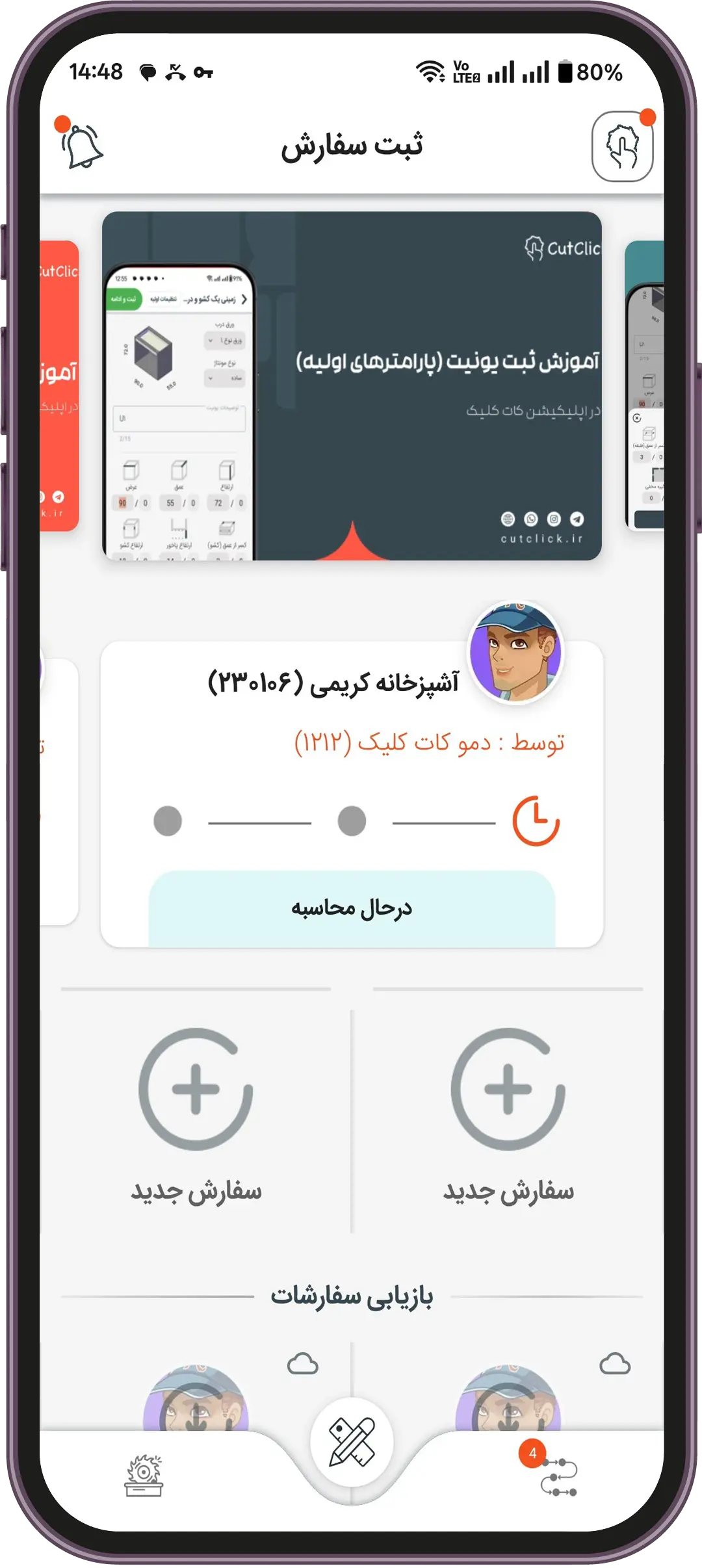
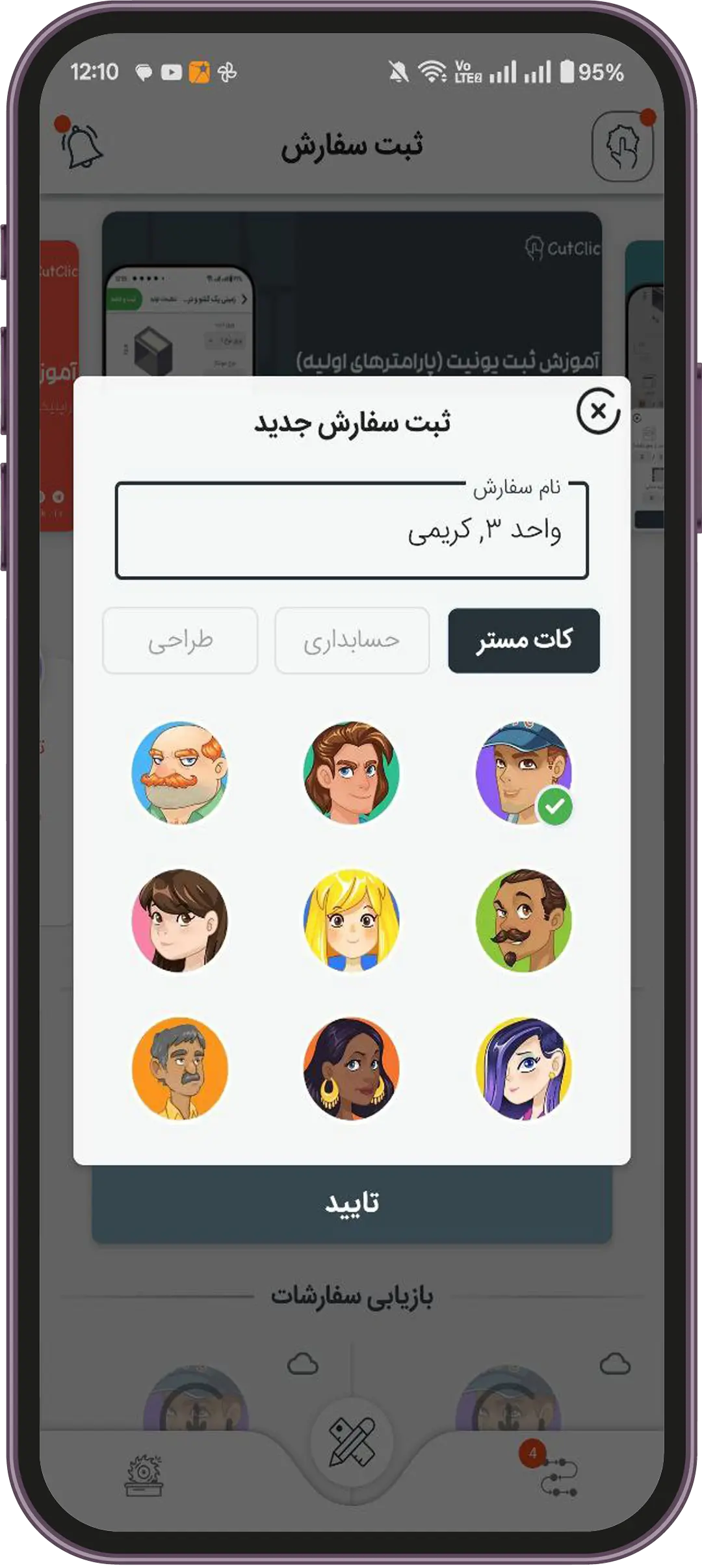
در صفحه اصلی اپلیکیشن که با عنوان ثبت سفارش نمایش داده میشود، با انتخاب آیکون «سفارش جدید» یک صفحه ی دیالوگ جدید باز خواهد شد.
در این مرحله:
• ابتدا نام سفارش خود را وارد میکنید تا بعداً در مدیریت سفارشات دچار سردرگمی نشوید (این نام میتواند معرف پروژه، مشتری یا نوع کار شما باشد).
انتخاب نوع سفارش در نرم افزار کابینت کاتکلیک
در ادامه مشاهده میکنید که کاتمستر (Cut Master) بهصورت پیشفرض بهعنوان نوع سفارش انتخاب شده است. کاتمستر، هسته اصلی ثبت سفارش و چینش ورق MDF در نرم افزار کابینت محسوب میشود.
توجه: گزینههای حسابداری و طراحی در نسخههای بعدی اپلیکیشن به نرم افزار کابینت افزوده خواهند شد.
در این مرحله همچنین میتوانید:
• یکی از آیکونهای موجود را به دلخواه برای سفارش خود انتخاب کنید.
• سپس روی گزینه «تأیید» کلیک نمایید.
با این کار، وارد صفحه کاتمستر خواهید شد و سفارش جدید شما با موفقیت ایجاد میشود . همین الان میتوانید با کلیک بر متن روبرو، نرم افزار کابینت پلاس را دانلود نمایید.
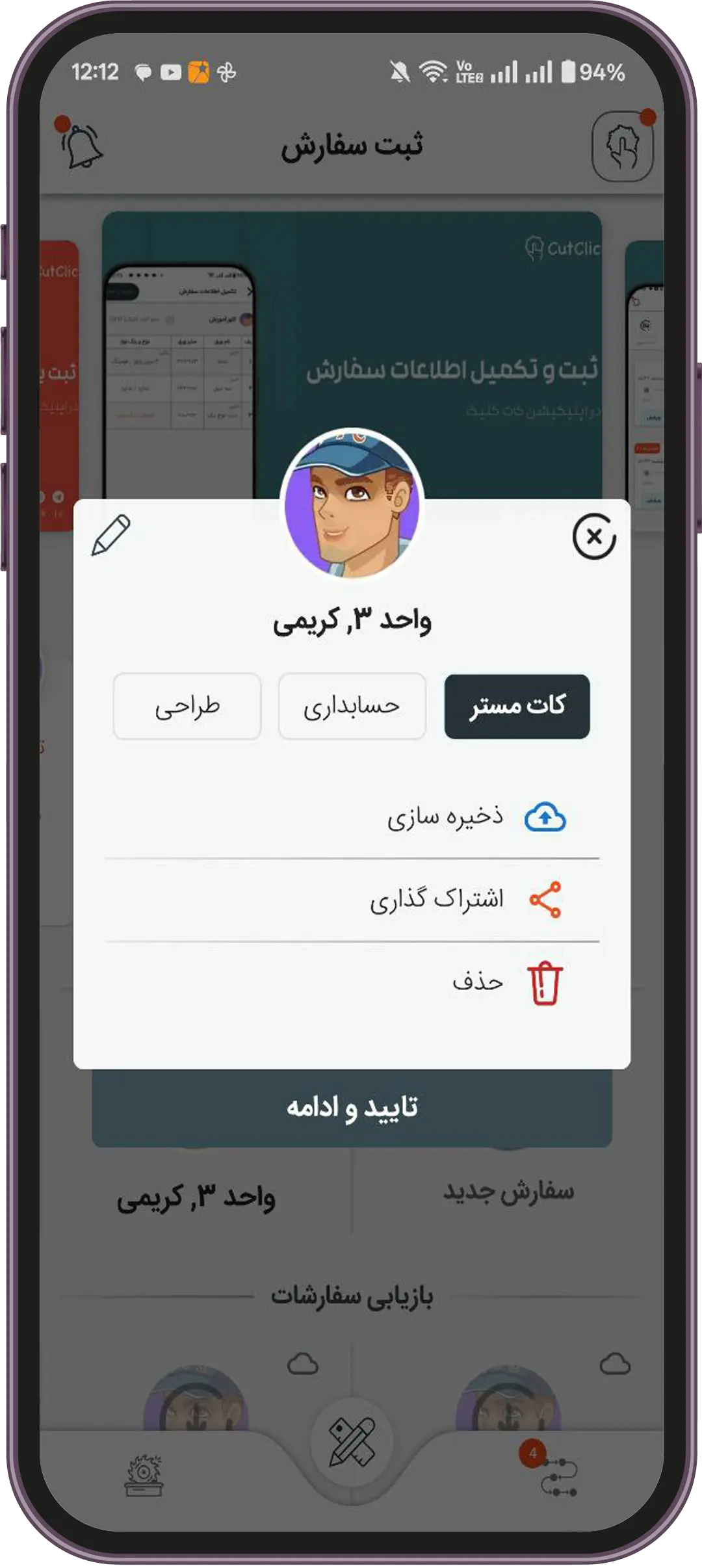
مدیریت سفارش ثبتشده در لیست سفارشات
پس از بازگشت به صفحه اصلی، مشاهده میکنید که سفارش جدید شما به لیست سفارشات اضافه شده است. با کلیک روی سفارش مورد نظر، امکانات مدیریتی زیر در اختیار شما قرار میگیرد:
- ویرایش اطلاعات سفارش
در این بخش میتوانید نام سفارش ، آیکون سفارش و نوع سفارش را ویرایش و بهروزرسانی کنید. برای انجام این کار باید روی آیکون «مداد» ، در بالای صفحه سمت چپ دیالوگ کلیک نمایید.
- ذخیرهسازی سفارش برای استفاده مجدد
اگر سؤالتان این بوده که «چگونه سفارشم را در نرم افزار کابینت بصورت دائم ذخیره کنم؟» ، جواب این خواهد بود که در همینجا میتوانید گزینه ذخیرهسازی سفارش را انتخاب کنید. با انجام این کار سفارش در بخش بازیابی سفارشات ذخیره میشود و در هر زمان میتوانید آن را مجدداً مشاهده یا بازیابی کنید.
- اشتراکگذاری سفارش با همکاران
از طریق گزینه اشتراکگذاری میتوانید سفارش خود را برای همکارانی که نرم افزار کابینت کاتکلیک را نصب کردهاند ارسال نمایید. برای انجام این کار کافی است اول شماره تماس همکار مورد نظر را وارد کنید و سپس ارسال سفارش را انجام دهید تا ارسال سفارش MDF به درستی انجام پذیرد.
- حذف سفارش در نرم افزار کابینت
در صورتی که به سفارش نیازی نداشتید، امکان حذف کامل سفارش نیز از همین بخش در دسترس شماست. توجه داشته باشید که با اطمینان کامل، سفارشتان را حذف کنید چرا که دسترسی به سفارش حذف شده، وجود نخواهد داشت.
اگر موبایل اندروید دارید، همین الان کات کلیک را نصب کنید و سفارش خودتان را ثبت نمایید.